
SHAREit
SHAREit ist eine kostenlose Software für Windows, die Fotos, Videos und Dokumente per WLAN zwischen PC und Smartphone überträgt – ohne Kabel und Internet.
22,7 MB

WinBox ist das kostenlose Verwaltungsprogramm von MikroTik für Windows, mit dem Sie Router und Switches mit RouterOS grafisch konfigurieren.
Durchschnitt 0,0 · Bewertungen: 0
Vielen Dank! Ihre Bewertung wurde gespeichert; Sie können sie jederzeit ändern. Die Bewertung konnte nicht gespeichert werden. Bitte versuchen Sie es später erneut. Aus Ihrem Netzwerk kamen heute zu viele Bewertungen. Bitte versuchen Sie es morgen erneut. Der Durchschnitt erscheint ab 5 Bewertungen.
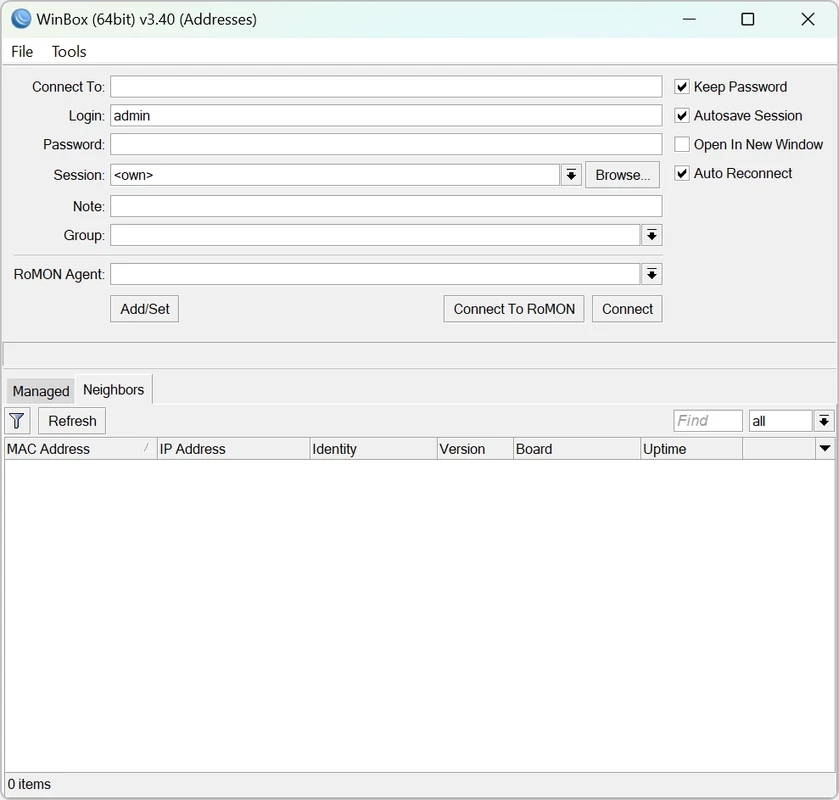
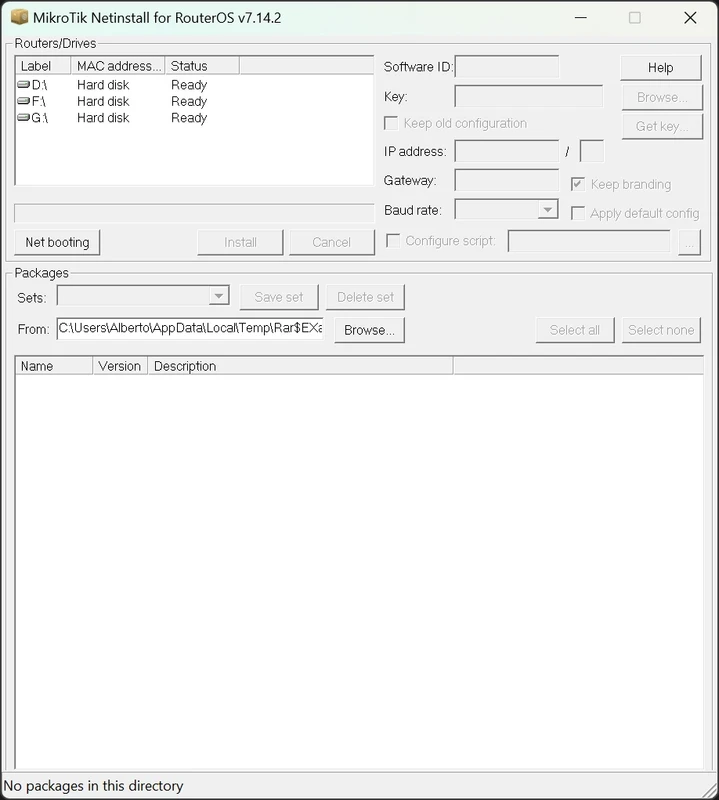
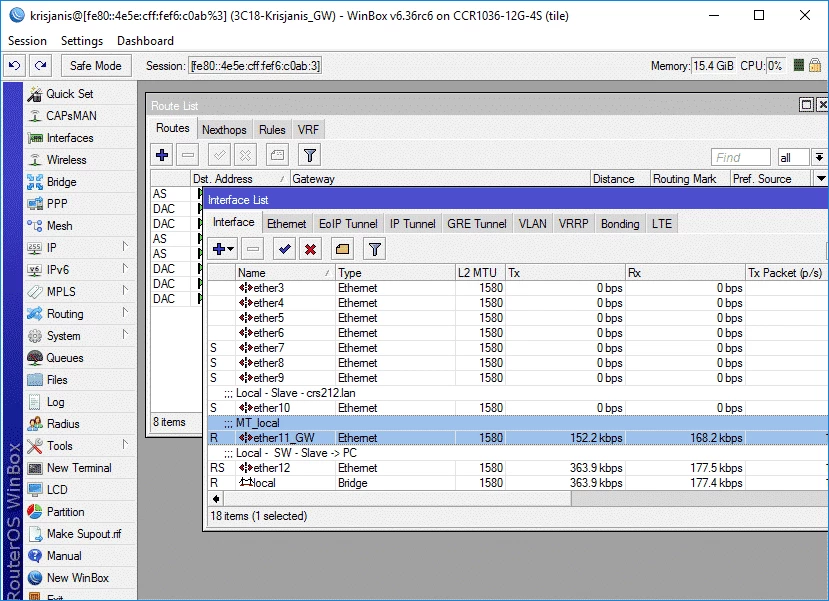
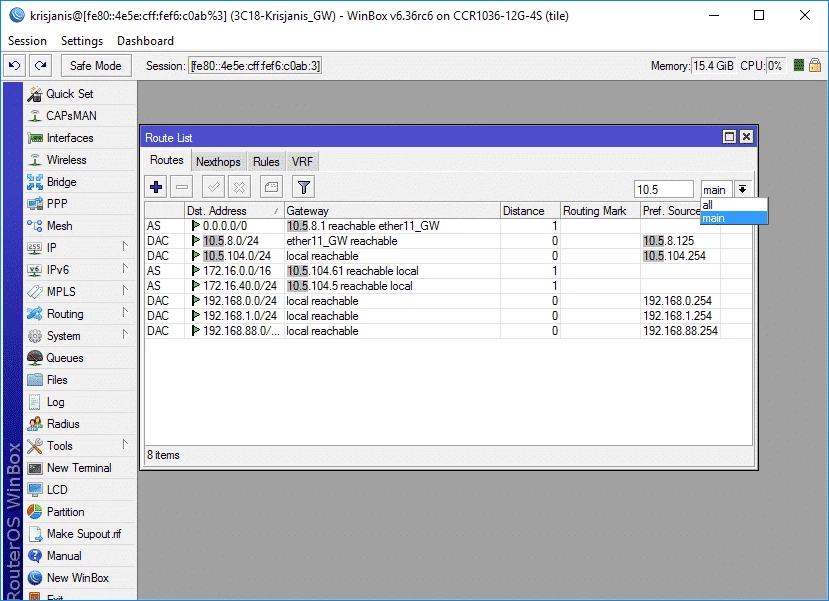
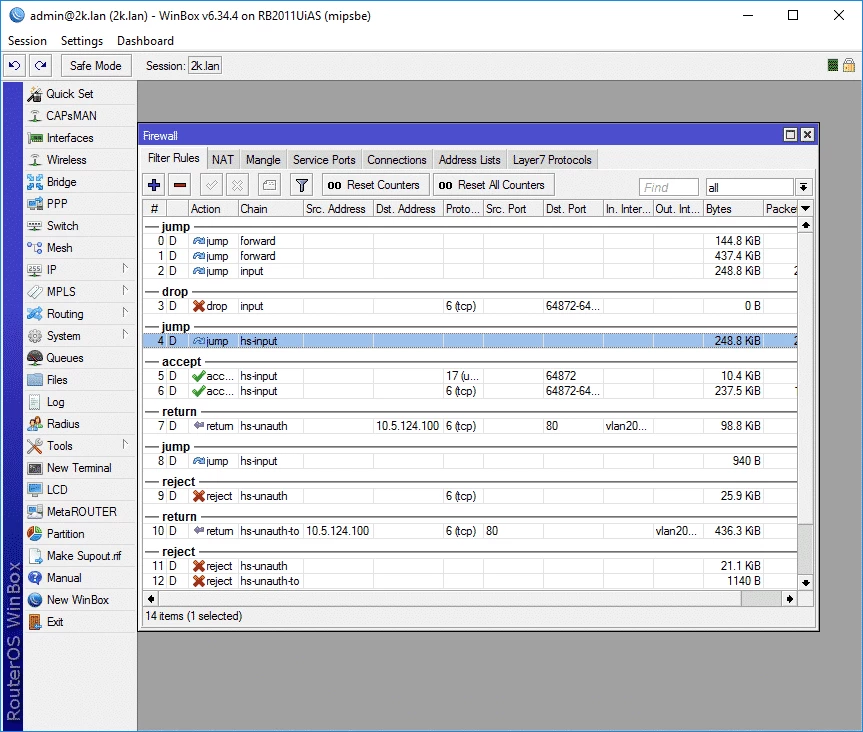
WinBox 4.3 ist das kostenlose Verwaltungsprogramm von MikroTik für Windows, mit dem Sie Router und Switches mit dem Betriebssystem RouterOS grafisch einrichten. Den Download bietet MikroTik auf der offiziellen Downloadseite an, für Windows mit 64-Bit- und ARM-Prozessoren.
MikroTik-Geräte sind in kleinen Firmen, bei Internetanbietern und bei Netzwerk-Enthusiasten verbreitet, weil sie viel Funktionalität zu moderaten Preisen bieten. Konfiguriert werden sie über RouterOS, das sich per Kommandozeile, Weboberfläche oder eben WinBox bedienen lässt. WinBox bildet die Menüs von RouterOS in Fenstern ab: Schnittstellen, IP-Adressen, Firewall-Regeln, DHCP, WLAN, VPN-Tunnel und Routing lassen sich darin übersichtlich bearbeiten. Mehrere Fenster können gleichzeitig offen sein, und Änderungen wirken sofort. Eine Besonderheit ist die Verbindung über die MAC-Adresse: Auch ein Router ohne gültige IP-Konfiguration ist damit im lokalen Netz erreichbar, was bei der Ersteinrichtung oder nach einer Fehlkonfiguration Gold wert ist. Die Version 4 bringt eine überarbeitete Oberfläche und ist neben Windows auch für macOS und Linux erhältlich.
Der Verwaltungszugang eines Routers ist ein bevorzugtes Angriffsziel. Erlauben Sie WinBox nur aus dem internen Netz, beschränken Sie den Dienst in RouterOS auf bekannte Adressen und halten Sie RouterOS aktuell. Laden Sie WinBox ausschließlich von mikrotik.com, denn ein manipuliertes Programm könnte Zugangsdaten zu Ihrem Netz abgreifen.
Welche Änderungen neue Versionen von WinBox und RouterOS bringen, dokumentiert MikroTik in den Changelogs.
Exportieren Sie vor größeren Änderungen die Konfiguration als Backup. Nutzen Sie den „Safe Mode“: Verlieren Sie durch eine Änderung die Verbindung, macht der Router sie automatisch rückgängig.
RouterOS bringt mit WebFig auch eine Oberfläche im Browser mit. Für schnelle Blicke von einem fremden Rechner genügt sie, doch WinBox reagiert flotter, merkt sich Verbindungen und erlaubt den Zugriff über die MAC-Adresse. Wer mehrere Router betreut, arbeitet deshalb meist mit WinBox.
Für Administratoren und Technikbegeisterte mit MikroTik-Hardware. Für Router anderer Hersteller ist WinBox nicht gedacht.
Aus derselben Kategorie eignen sich PuTTY und Tera Term für die Verwaltung über die Kommandozeile, Advanced IP Scanner findet Geräte im Netz, und Wireshark analysiert den Datenverkehr.
SHAREit ist eine kostenlose Software für Windows, die Fotos, Videos und Dokumente per WLAN zwischen PC und Smartphone überträgt – ohne Kabel und Internet.

Zapya ist ein kostenloses Programm von Dewmobile für Windows, das Fotos, Videos und Dokumente drahtlos zwischen PC und Smartphone austauscht – ohne Kabel und ohne Datenvolumen.


Internet Download Manager (IDM) ist ein Download-Manager von Tonec für Windows, der Downloads in Teile aufteilt, unterbrochene Übertragungen fortsetzt und sich in Browser integriert.

uTorrent ist ein kompakter BitTorrent-Client für Windows, mit dem Sie große Dateien über das Peer-to-Peer-Netz laden und teilen – kostenlos mit Werbung.

AnyDesk ist eine schlanke Fernwartungssoftware für Bildschirmfreigabe, Dateiübertragung und Fernzugriff – für Windows, macOS, Linux und Mobilgeräte.

ShareMe ist die kostenlose Dateiübertragungs-App von Xiaomi, mit der Sie Fotos, Videos und Dokumente ohne Kabel und ohne Internet teilen.

Xender ist eine kostenlose App zum Teilen von Dateien zwischen Smartphone und PC über WLAN, ohne Kabel und ohne Datenvolumen.